Pour appliquer la mise en forme d’une diapositive à toutes les autres, la solution s’appelle le masque des diapositives. Disponible nativement dans PowerPoint, LibreOffice Impress et Keynote, il permet de modifier l’apparence globale d’une présentation en une seule intervention. Polices, couleurs, logo, arrière-plan : tout se propage automatiquement à chaque slide.
🎯 L’essentiel à retenir
Le masque, méthode principale
Il contrôle polices, couleurs, logo et arrière-plan sur toutes les diapositives en même temps.
Le thème, option rapide
Un clic dans l’onglet Conception applique instantanément une palette cohérente à toute la présentation.
Le pinceau, correction ponctuelle
Idéal pour harmoniser quelques éléments isolés sans toucher à la structure globale.
| Méthode | Idéale pour | Résultat | Niveau |
|---|---|---|---|
| Masque des diapositives | Uniformiser toute une présentation | Global et permanent | Intermédiaire |
| Thème en un clic | Résultat rapide, présentation existante | Global, moins personnalisable | Débutant |
| Pinceau de mise en forme | Corriger quelques éléments ponctuels | Partiel, élément par élément | Débutant |
Pourquoi modifier chaque diapositive manuellement est une erreur
Reprendre slide par slide pour ajuster la police, repositionner un logo ou corriger une couleur prend un temps considérable, surtout sur une présentation de vingt diapositives ou plus. Et ce n’est pas seulement une question de temps : chaque intervention manuelle augmente le risque d’incohérence. Une slide avec le mauvais bleu, une autre où le nom de l’entreprise est en italique alors que toutes les autres l’ont en gras, une troisième où le logo a glissé de deux centimètres… Le résultat final donne une impression de présentation bâclée, même si le contenu est solide.
La bonne nouvelle : les trois logiciels de présentation les plus utilisés intègrent nativement un système pour éviter tout ça. Il s’appelle le masque des diapositives, et une fois qu’on l’a utilisé une fois, on ne revient plus en arrière.
Qu’est-ce que le masque des diapositives et que permet-il de contrôler ?
Le masque des diapositives est un modèle global qui sert de base à toutes les slides d’une présentation. Concrètement, c’est une diapositive « mère » : tout ce qu’on y modifie se répercute automatiquement sur l’ensemble des diapositives qui en dépendent. Ce fonctionnement en cascade est précisément ce qui le rend aussi efficace.
Voici ce que le masque permet de définir une seule fois pour toute la présentation :
- Les polices utilisées pour les titres et le corps de texte
- La palette de couleurs et la couleur d’arrière-plan
- Le logo et les images récurrentes (positionnés une fois, présents partout)
- Les textes permanents comme le nom de l’entreprise, la date ou les numéros de page
- La position des espaces réservés, c’est-à-dire les zones qui accueilleront texte, images ou vidéos sur chaque slide
Une précision utile : le masque comporte une diapositive principale tout en haut, qui contrôle l’ensemble, et des dispositions secondaires en dessous, qui s’appliquent chacune à un type de mise en page spécifique. Pour une uniformisation globale, c’est toujours la diapositive principale qu’il faut modifier.
Comment appliquer une mise en forme à toutes les diapositives dans PowerPoint ?
PowerPoint propose trois façons d’harmoniser l’apparence d’une présentation, selon le niveau de personnalisation souhaité et la situation de départ.
Utiliser le masque des diapositives
C’est la méthode la plus complète pour obtenir une mise en forme uniforme sur toutes les diapositives. Elle demande deux minutes supplémentaires au départ, mais elle fait gagner beaucoup de temps sur la durée.
- Ouvrir la présentation PowerPoint
- Cliquer sur l’onglet Affichage
- Cliquer sur Masque des diapositives
- Dans le volet gauche, sélectionner la première diapositive tout en haut : c’est elle qui contrôle toutes les autres
- Apporter les modifications souhaitées : police, couleurs, logo, arrière-plan, texte récurrent
- Cliquer sur Fermer le masque
Résultat immédiat : toutes les diapositives adoptent la nouvelle mise en forme sans qu’il soit nécessaire de toucher à quoi que ce soit d’autre.
Appliquer un thème en un clic
Pour une présentation ponctuelle ou quand on part de zéro, les thèmes prédéfinis de PowerPoint offrent un résultat propre sans passer par le masque. Il suffit d’aller dans l’onglet Conception, de parcourir la galerie de thèmes et de cliquer sur celui qui convient. La palette de couleurs, les polices et les effets visuels s’appliquent instantanément à toutes les slides.
Pour les présentations récurrentes aux couleurs d’une entreprise ou d’une organisation, il est possible d’enregistrer un thème personnalisé. Le chemin : Conception > Plus > Enregistrer le thème actuel. Ce thème sera ensuite disponible pour toutes les futures présentations, ce qui évite de tout reconfigurer à chaque fois.
Appliquer un modèle à une présentation existante
Situation fréquente : récupérer une présentation sans charte visuelle et lui donner une cohérence rapide. Dans ce cas, l’onglet Conception permet de sélectionner un thème qui s’applique à toutes les diapositives existantes en un clic.
Un point de vigilance : si certaines slides ont été mises en forme manuellement, l’application d’un nouveau thème peut perturber ces réglages. Il vaut mieux vérifier chaque diapositive après l’opération. PowerPoint propose aussi l’option Réutiliser les diapositives (Accueil > groupe Diapositives), utile pour importer des slides depuis une autre présentation déjà mise en forme.
Comment faire la même chose dans LibreOffice et Keynote ?
Le principe du masque existe dans les deux autres logiciels de création de diaporamas largement utilisés, avec des chemins d’accès légèrement différents.
LibreOffice Impress
Dans LibreOffice Impress, le masque est accessible via le menu Affichage > Masque. Une fois dans ce mode, toute modification apportée se répercute automatiquement sur l’ensemble des diapositives, exactement comme dans PowerPoint.
Pour définir des propriétés globales comme l’arrière-plan ou les polices, le menu Diapositive > Propriétés de la diapositive offre des options complémentaires. LibreOffice utilise également des styles de présentation, qui permettent de gérer la mise en forme de façon centralisée sans passer systématiquement par le mode masque.
Keynote (Apple)
Sur Mac, Keynote organise ses présentations autour de thèmes qui intègrent des masques de diapositives natifs. Pour accéder au mode d’édition du masque : Affichage > Modifier le masque de diapositive. Les modifications apportées se propagent à toutes les diapositives qui utilisent ce masque.
Pour appliquer une mise en page à toutes les slides en une seule action, il suffit de les sélectionner toutes dans le volet gauche avec Cmd+A, puis de choisir la mise en page souhaitée. Les thèmes Keynote constituent également un point d’entrée rapide pour les utilisateurs qui veulent une présentation cohérente sans configuration avancée.
Quand utiliser le pinceau de mise en forme à la place du masque ?
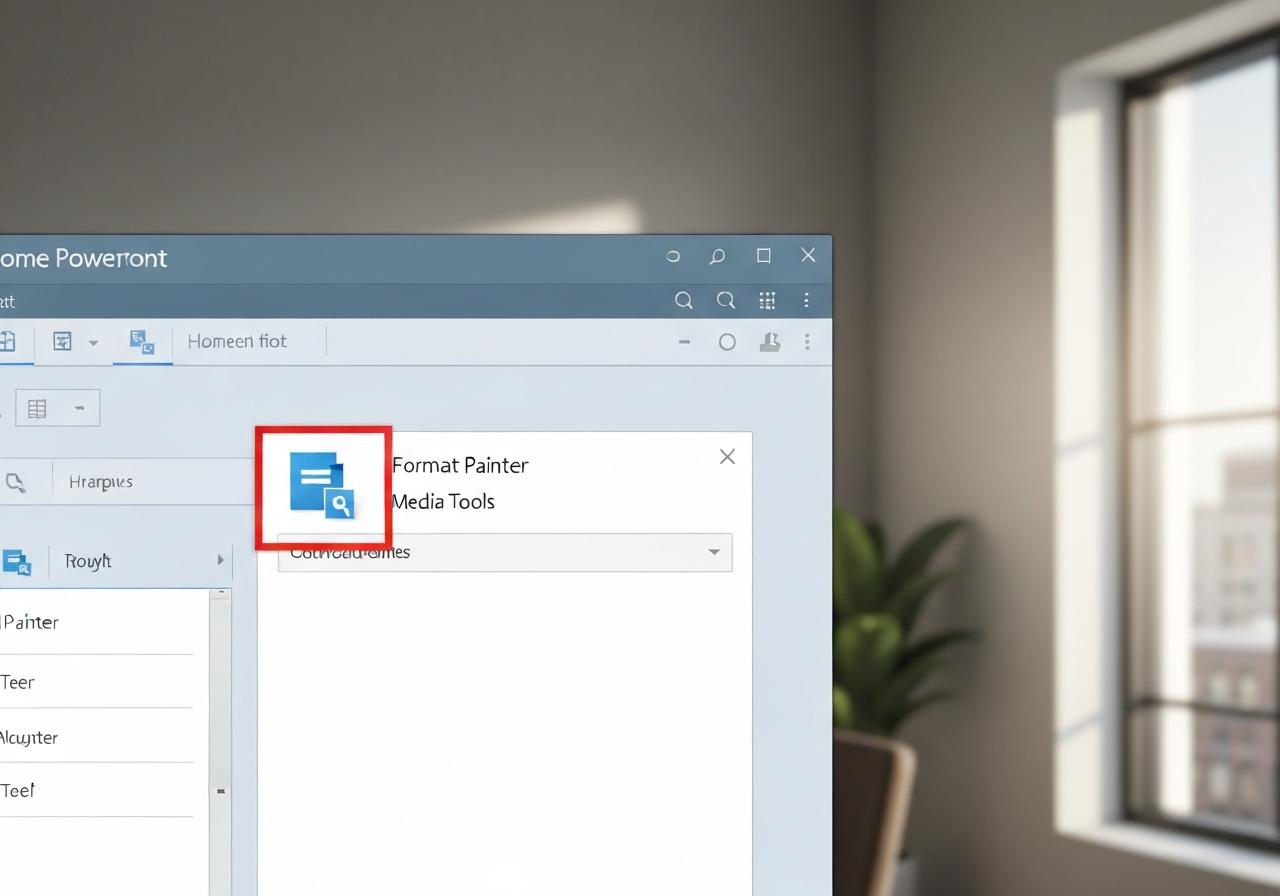
Le pinceau de mise en forme répond à un besoin différent : copier l’apparence d’un élément précis (un titre, une forme, un bloc de texte) et l’appliquer à un autre, sans modifier le contenu ni passer par le masque. Il se trouve dans l’onglet Accueil, dans le groupe Presse-papiers.
Son fonctionnement est simple :
- Sélectionner l’élément dont on veut copier la mise en forme
- Un clic simple sur le pinceau : la mise en forme s’applique au prochain élément cliqué
- Un double-clic sur le pinceau : mode persistant, on peut appliquer la mise en forme à plusieurs éléments successifs (Échap pour quitter)
Ses limites sont claires : le pinceau agit sur des éléments individuels, pas sur une diapositive entière. Il ne modifie pas les arrière-plans, les dispositions ni les polices globales. C’est l’outil idéal pour harmoniser rapidement quelques titres ou formes isolés en fin de préparation, pas pour structurer une présentation depuis le départ.
Quelle méthode choisir selon votre situation ?
Chaque méthode a sa logique propre. Le choix dépend de ce que vous avez devant vous et du temps dont vous disposez.
- Présentation professionnelle récurrente (réunion client, cours, rapport mensuel) : le masque des diapositives est la solution adaptée. Configurer le masque une fois, enregistrer le thème, et toutes les futures présentations partiront sur la même base.
- Présentation ponctuelle sans charte particulière : un thème prédéfini via l’onglet Conception suffit. Le résultat est propre, rapide et ne nécessite aucune configuration.
- Correction de dernière minute sur quelques éléments : le pinceau de mise en forme est la réponse la plus directe. Quelques clics suffisent pour homogénéiser des titres ou des blocs visuellement disparates.
En pratique, les trois méthodes peuvent se combiner : on pose les bases avec le masque, on affine l’apparence globale avec un thème, et on corrige les derniers détails avec le pinceau. Ce flux de travail réduit le temps passé sur la mise en forme à quelques minutes, quelle que soit la taille de la présentation.