
Pour accéder à l’intranet de votre entreprise, il vous faut trois éléments : une URL interne, des identifiants fournis par le service RH ou IT, et selon votre situation, une connexion au réseau de l’entreprise ou un VPN. Que ce soit votre premier jour, un passage en télétravail ou un changement de poste, la procédure reste la même. Voici comment faire dans chaque cas.
🔑 L’essentiel à retenir
En présentiel
Réseau interne + navigateur + URL fournie par l’IT, sans logiciel supplémentaire.
À distance
Intranet Cloud : connexion directe. Intranet On-Premise : VPN obligatoire avant tout accès.
En cas de blocage
Identifiants, VPN, zone de sécurité du navigateur : trois causes qui règlent 90 % des problèmes.
| Internet | Intranet | Extranet | |
|---|---|---|---|
| Utilisateurs | Grand public | Collaborateurs | Collaborateurs + externes autorisés |
| Accès | Public | Privé sécurisé | Privé contrôlé |
| Objectif | Informer, communiquer | Centraliser l’information interne | Échanges avec des tiers |
| Sécurité | Variable | Élevée | Élevée (droits spécifiques) |
Ce qu’il faut avoir avant de se connecter
Avant de taper quoi que ce soit dans votre navigateur, vérifiez que vous disposez bien de ces éléments. Sans eux, la connexion est impossible, peu importe l’appareil utilisé.
- Vos identifiants : nom d’utilisateur et mot de passe, transmis par le service RH ou le service IT lors de votre prise de poste. Si vous ne les avez pas reçus, c’est votre premier interlocuteur.
- L’URL de l’intranet : une adresse interne du type intranet.nomdelentreprise.fr, communiquée par e-mail à l’arrivée. Elle ne s’obtient pas via un moteur de recherche.
- Un navigateur compatible : certaines entreprises imposent un navigateur spécifique (Edge, Firefox, Chrome) pour garantir le bon fonctionnement de l’interface. En cas de doute, demandez au service IT.
- Le bon réseau : en présentiel, le réseau Wi-Fi ou Ethernet interne suffit. En dehors des locaux, tout dépend du type d’hébergement de votre intranet (voir section suivante).
Si votre entreprise a activé l’authentification multifactorielle (MFA), une validation supplémentaire vous sera demandée à chaque connexion : code SMS, application d’authentification ou confirmation par e-mail. C’est une couche de sécurité de plus en plus répandue, notamment sur les intranets accessibles depuis l’extérieur.
Comment se connecter à l’intranet depuis les locaux de l’entreprise ?
C’est le cas le plus simple. Depuis les bureaux, votre ordinateur est déjà sur le réseau de l’entreprise : il n’y a aucun logiciel supplémentaire à installer. La connexion se fait en quelques étapes directes.
Les étapes de connexion
Voici la procédure standard pour accéder au portail intranet depuis votre poste de travail en entreprise :
- Étape 1 : connectez votre ordinateur au réseau de l’entreprise, par câble Ethernet ou via le Wi-Fi interne.
- Étape 2 : ouvrez le navigateur recommandé par le service IT.
- Étape 3 : saisissez l’URL de l’intranet dans la barre d’adresse (et non dans la barre de recherche Google).
- Étape 4 : entrez votre identifiant et votre mot de passe sur la page de connexion.
- Étape 5 : validez l’éventuelle authentification multifactorielle.
- Étape 6 : vous accédez au portail.
Si c’est votre première connexion, le mot de passe temporaire fourni devra souvent être modifié immédiatement. Notez-le quelque part avant de le changer. Certaines entreprises utilisent également le SSO (Single Sign-On) : une seule connexion donne alors accès à l’intranet et à l’ensemble des applications associées, sans ressaisir vos identifiants à chaque fois.
Comment accéder à l’intranet depuis chez soi ou en déplacement ?
L’accès à distance dépend d’un point précis : la façon dont votre intranet est hébergé. Deux configurations existent, et la procédure n’est pas la même selon votre situation.
Intranet Cloud, une connexion sans contrainte
Si votre entreprise utilise un intranet hébergé dans le Cloud (solutions SaaS comme celles basées sur Microsoft 365 ou SharePoint Online, par exemple), l’accès depuis l’extérieur est aussi simple qu’en présentiel. Ouvrez un navigateur depuis n’importe quel terminal connecté à internet, saisissez l’URL habituelle, entrez vos identifiants et validez le MFA si applicable. Aucun logiciel supplémentaire n’est requis dans la grande majorité des cas.
Ce type d’intranet est compatible avec les smartphones et tablettes : le navigateur mobile suffit, à condition que l’interface soit responsive. Certains éditeurs proposent aussi une application mobile dédiée, téléchargeable depuis l’App Store ou Google Play, avec connexion via vos identifiants habituels.
Intranet On-Premise, le VPN est indispensable
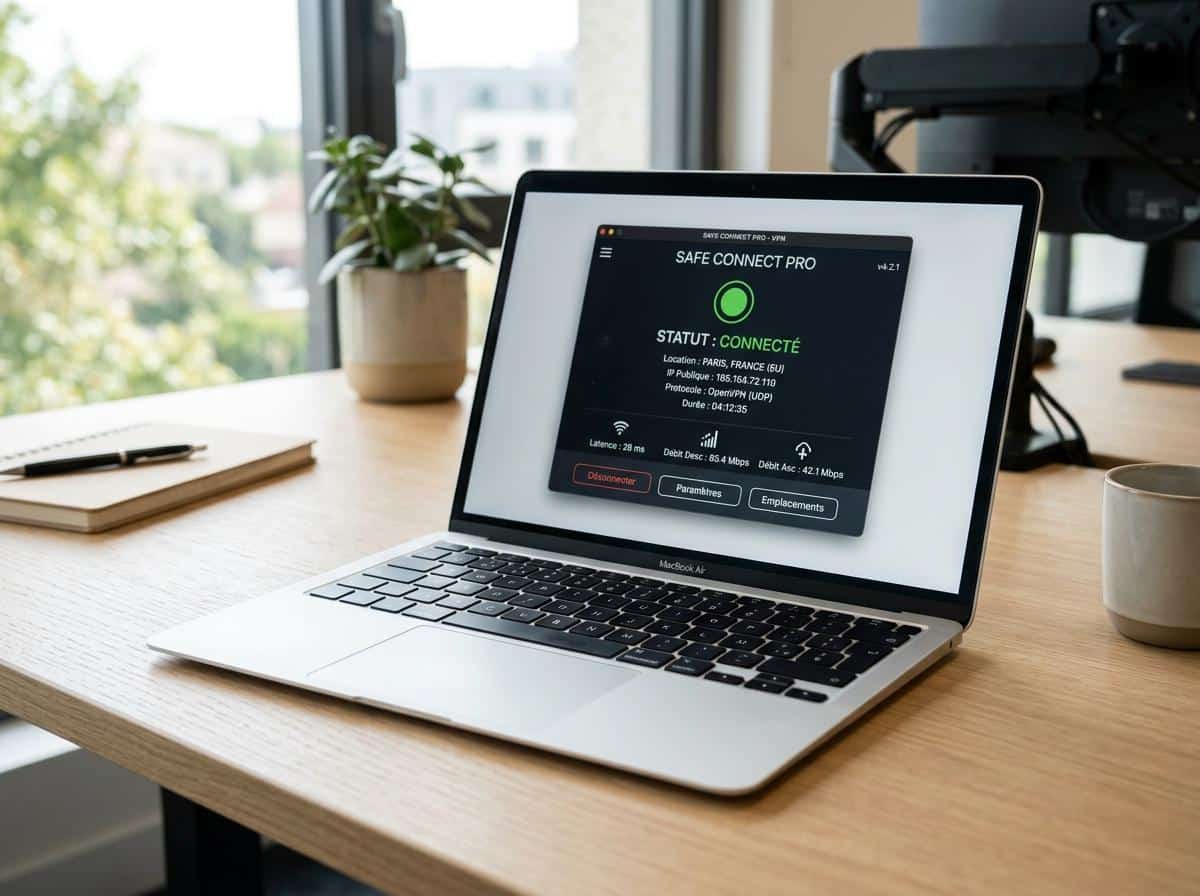
Si votre intranet est hébergé sur les serveurs physiques de votre entreprise (configuration On-Premise), un accès depuis l’extérieur nécessite obligatoirement un VPN (Virtual Private Network). Ce logiciel crée un tunnel chiffré entre votre ordinateur et le réseau interne de l’entreprise, en simulant votre présence physique dans les locaux.
La procédure se déroule en trois temps :
- Installer le client VPN fourni par votre entreprise (Cisco AnyConnect, GlobalProtect, OpenVPN sont les plus courants). Le service IT vous transmet le fichier d’installation et vos identifiants VPN.
- Lancer le VPN et vous connecter avec ces identifiants avant de faire quoi que ce soit d’autre.
- Accéder ensuite à l’intranet normalement, via le navigateur et l’URL habituelle.
L’ordre est important : activez toujours le VPN avant de tenter d’ouvrir l’URL de l’intranet. Si vous lancez le navigateur en premier, la page sera inaccessible et vous pourrez penser à tort que le problème vient d’ailleurs. Autre point de vigilance : l’accès sécurisé à un réseau privé depuis un Wi-Fi public non sécurisé (café, hôtel, gare) expose vos données si le VPN n’est pas actif. Activez-le systématiquement avant toute connexion en dehors de chez vous.
Que faire quand l’intranet est inaccessible ?
La plupart des problèmes de connexion intranet rentrent dans quatre catégories. Voici comment les identifier et les résoudre rapidement, sans attendre le service IT pour les cas les plus simples.
Identifiants incorrects ou mot de passe oublié : vérifiez d’abord que la touche Verr. Maj n’est pas activée. Si le mot de passe est oublié, utilisez la procédure de réinitialisation prévue sur la page de connexion, ou contactez directement le service IT. Lors d’une première connexion, utilisez les identifiants transmis tels quels, sans les modifier.
Page inaccessible depuis l’extérieur : si vous êtes en télétravail et que la page ne charge pas, vérifiez que le VPN est bien actif avant d’ouvrir le navigateur. Assurez-vous également que l’URL utilisée est la bonne et que votre connexion internet fonctionne. Une URL mémorisée dans le navigateur peut parfois être obsolète après une migration.
Le site intranet reconnu comme site Internet : c’est une erreur fréquente sur Internet Explorer et Edge. Ces navigateurs identifient certaines adresses contenant des points (adresses IP ou noms de domaine complets) comme appartenant à la zone Internet plutôt qu’à la zone intranet local, ce qui génère des demandes répétées d’identifiants ou des blocages. La solution utilisateur : allez dans les options Internet, onglet Sécurité, section « Intranet local », puis ajoutez manuellement l’URL de votre portail intranet d’entreprise à la liste. Si le problème concerne plusieurs postes, l’administrateur réseau peut déployer cette configuration via une GPO (stratégie de groupe Windows).
Navigateur incompatible ou comportement anormal : essayez le navigateur recommandé par le service IT. Si vous l’utilisez déjà, videz le cache et les cookies, puis rechargez la page. Un cache corrompu suffit parfois à bloquer l’affichage ou la connexion. Si le problème persiste malgré ces étapes, contactez le service IT : il s’agit probablement d’un problème de droits d’accès ou de configuration côté serveur.